Ръководство на
Продуцента
Пълен учебен наръчник за всеки, който отваря Ableton Live за първи път и иска да научи правилния начин от ден едно.
Твоят първи сблъсък
с Ableton Live
„Добре дошъл в студиото. Вратата е отворена. Сега само трябва да разбереш каде е всичко." — Anomaly Circles, Ableton Lab
Когато за първи път отвориш Ableton Live, може да изпиташ нещо между вълнение и паника. Пред теб е тъмен, сложен интерфейс, пълен с бутони, лампички, цифри и падащи менюта. Спри. Поеми въздух. Всичко, което виждаш, е там с причина — и тази причина ще ти стане ясна в рамките на тази глава.
Представи си, че за първи път сядаш в кабината на самолет. Не знаеш какво прави нито един от стотиците бутони. Но пилотът до теб не е паникьосан — за него таблото е като родния му дом. В тази глава ще превъртим слоевете един по един и ще превърнем хаоса в карта.
Двата свята: Session View срещу Arrangement View
Повечето DAW програми имат един начин за работа: права хоризонтална времева линия, по която слагаш звуци отляво надясно. Ableton Live обаче е замислен по фундаментално различен начин — той има два напълно различни изгледа (Views) и умението да разбираш кога и защо да използваш всеки от тях е най-важното нещо, което ще научиш в целия курс.
Session View
Вертикален, без времева линия. Като джаз музикант свирещ свободно: нищо не е фиксирано. Идеи, импровизация, лайв пърформанс. Тук идеите се раждат.
Arrangement View
Хоризонталната времева линия. Монтажната маса на твоя музикален филм: отляво е началото, надясно — краят. Тук историята се разказва.
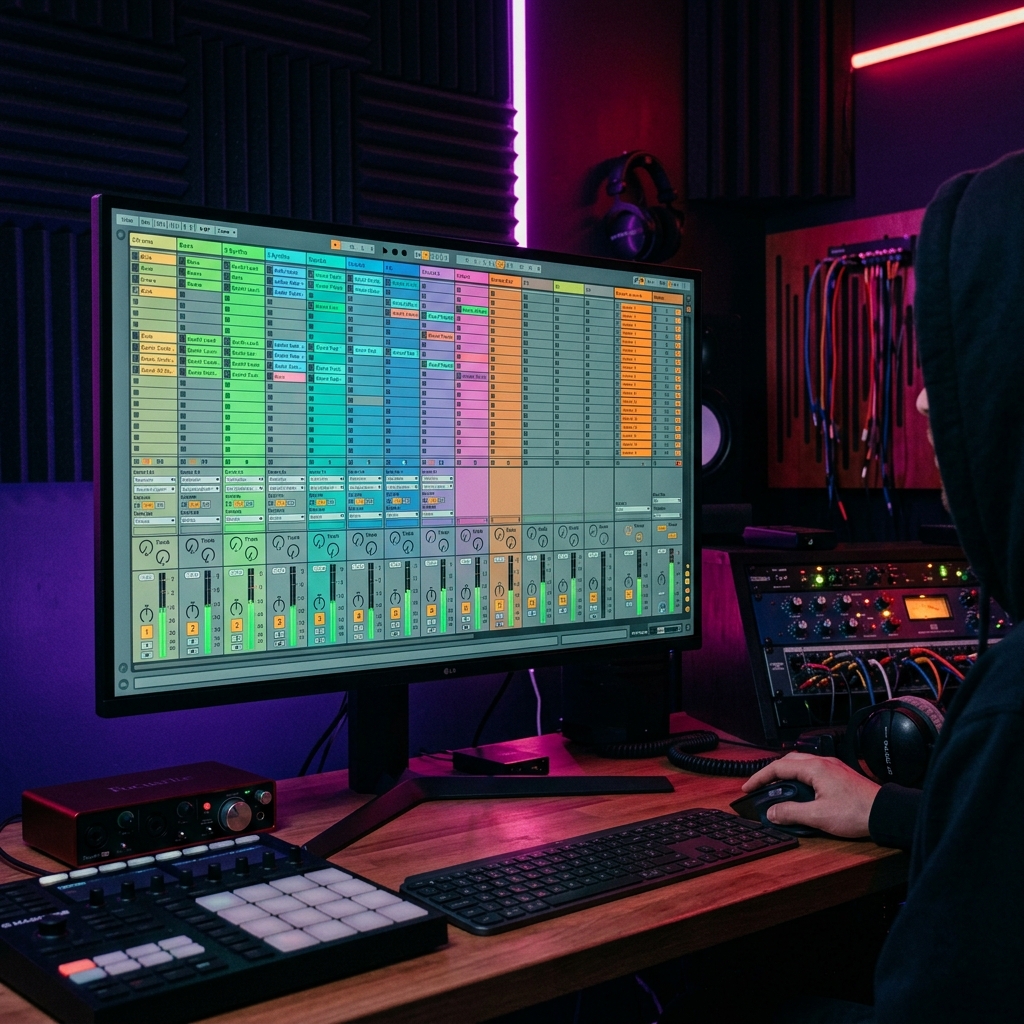
Когато за първи път отвориш Ableton Live, виждаш Session View. Разпознаваш го по вертикалната структура — колони (Tracks) и редове (Scenes). Всяко цветно блокче е отделна музикална идея — Клип.
- Вертикални колони (Tracks): Всяка колона е отделен канал — барабани, бас, хармония, мелодия.
- Хоризонтални редове (Scenes): Всеки ред е сцена — напр.: Ред 1 = Verse, Ред 2 = Chorus, Ред 3 = Breakdown.
- Клипове (Clips): Цветните блокчета. Кликаш — тръгва. Кликаш пак — спира.
- Launch бутон (▶ на всяка сцена): Стартира всички клипове в реда едновременно в синхрон.
Натискаш TAB и светът се трансформира. Вертикалните колони се изправят в хоризонтална времева линия. Тук виждаш секциите на песента: интро → verse → chorus → drop → bridge → outro.
| Характеристика | Session View | Arrangement View |
|---|---|---|
| Ориентация | Вертикална | Хоризонтална |
| Тип на работа | Импровизация, идеи | Финална структура |
| Времева линия | Няма — момента е вечен | Лява → Дясна = Начало → Край |
| Приложение | Бийтмейкинг, лайв сет | Аранжиране, миксиране |
Започни ВИНАГИ в Session View. Нека идеята да дойде органично. Изгради 2–3 клипа, пусни ги заедно, почувствай ритъма. Едва когато усетиш, че нещо работи — тогава преминаваш към Arrangement View.
- Session View — вертикален, без времева линия, за импровизация и намиране на идеи.
- Arrangement View — хоризонтален, тук структурираш финалното парче.
- TAB превключва между двата изгледа мигновено.
- Session View = намираш звука; Arrangement View = разказваш историята.
Браузърът: Твоята музикална библиотека
Представи си, че влизаш едновременно три места: магазин за музикални инструменти, архив с хиляди грамофонни плочи и личната ти папка с любими звуци. Всичко на едно място, мигновено достъпно. Това е Браузърът (Browser) на Ableton Live.
- User Library: Всичко, което сам си запазил — custom пресети, твои MIDI клипове. Твоята творческа история.
- Added Folders: Папки от твоя компютър, добавени ръчно. Sample Pack с 500 семпъла → добавяш папката тук.
- Packs: Официални Ableton Packs — разширени библиотеки. Много от тях са безплатни.
Организирай всичките си семпли в ЕДНА обща папка (напр. My Samples). Добави тази папка в "Places". Така никога няма да губиш звуци, дори след преинсталиране на операционната система.
- Браузърът е левият панел — отваря се с CMD/CTRL + ALT + B.
- Categories съдържа вграденото съдържание: инструменти, ефекти, семпли.
- Places е твоят личен твърд диск в Ableton.
- Drag & drop е основният начин за зареждане на звуци в проекта.
ДНК-то на музиката: Видовете канали (Tracks)
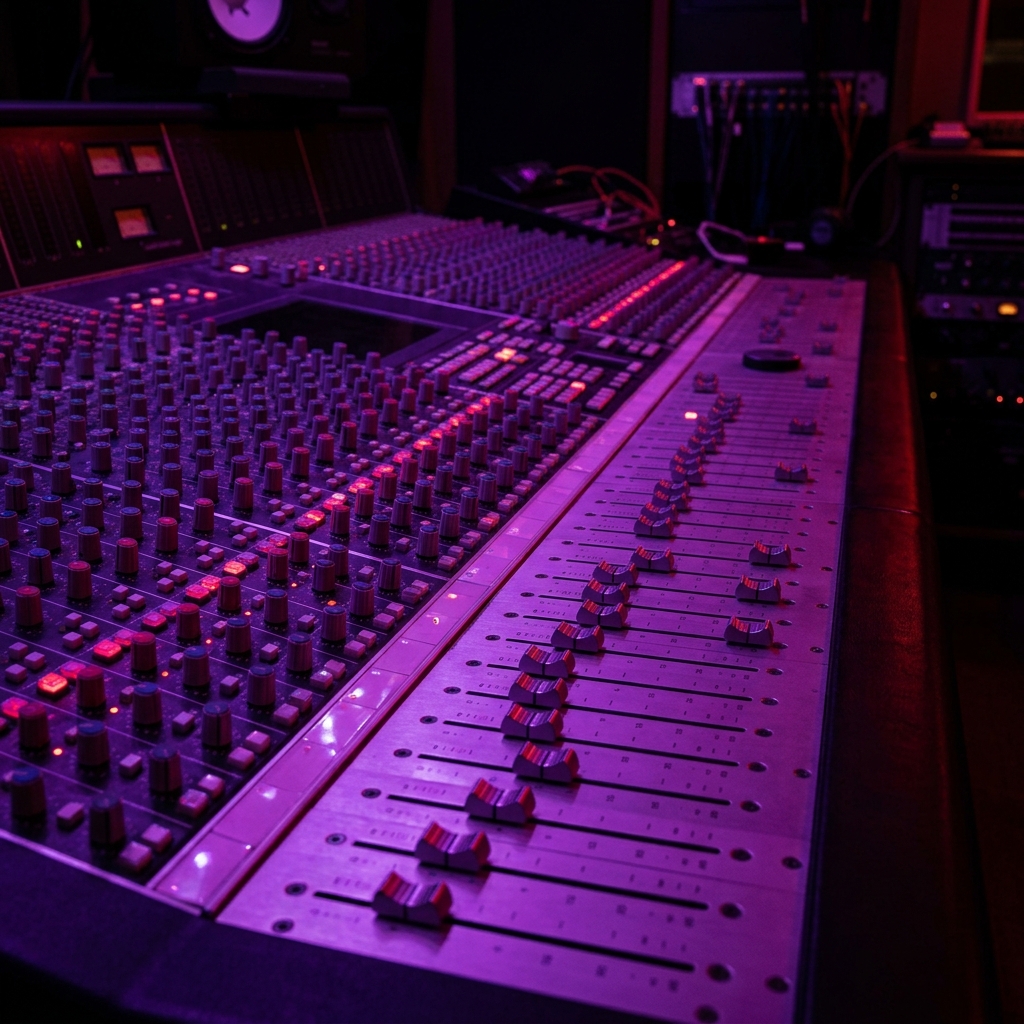
Представи си голяма записна студия от 70-те години. Пред теб е огромен миксерски пулт с десетки канали. Всеки музикант е изолиран в свой канал. Точно така работи Ableton Live — всеки звук в твоя проект има свой собствен Track.
Аудио каналът работи с реален, записан звук — физически звукови вълни, уловени в цифров файл (WAV, AIFF, MP3, FLAC). Ако отвориш аудио клип, виждаш вълнообразна форма (waveform) — тя е "замразена". Не можеш да промениш нотите вътре в нея, само да я обработваш.
MIDI НЕ е звук. MIDI е информация. Представи си нотна книга — лист хартия с написани ноти. Нотата "До" не звучи на хартията. Тя казва на ИНСТРУМЕНТА: "Свири До." Ако дадеш нотите на пианист — звучи като пиано. Дадеш ли ги на тромпетист — звучи като тромпет. Инструментът определя звука, не нотите.
MIDI клипът съдържа: Note On/Off (каква нота), Velocity (колко силно, 0–127), Duration (колко дълго). Защото MIDI е само данни — можеш да промениш инструмента по всяко врем, да транспонираш цялата мелодия, да коригираш грешки, без да презаписваш нищо.
Двойно кликваш върху MIDI клип → долу се отваря Piano Roll. Ето как изглежда:
Представи си, че в студиото имаш един огромен Reverb апарат. Вместо да купуваш отделен за всеки инструмент, всички го споделят. Барабаните пращат малко сигнал → Reverb. Вокалът — малко повече. Всички звучат в едно пространство.
Завъртайки Send A на даден канал надясно, изпращаш процент от сигнала му към Return A (Reverb). По подразбиране Ableton създава Return A (Reverb) и Return B (Delay).
Именно Return Tracks е тайната, поради която professional миксове звучат "слепени", а домашните — разпокъсани. Всичко живее в едно пространство.
Последният канал вдясно. Всеки звук в проекта минава тук преди да стигне до слушалките ти.
Никога не слагай тежка обработка на Master Track по средата на творческия процес. Оставяй го чист с евентуално лек Limiter. Тежката работа идва последна.
- Ableton работи с четири типа канали: Audio, MIDI, Return и Master.
- Audio Track = реален звук (waveform). MIDI Track = данни (инструкции).
- Return Tracks са споделени ефекти за cohesive звук.
- Master Track е финалната дестинация на целия аудио сигнал.
Анатомия на канала: Track Controls
Всяка конзола (канал) в Ableton Live е оборудвана с набор от специализирани контроли. Изглеждат малки, но всеки е мощен инструмент.
Не миксирай прекалено дълго в Solo режим. Инструментите трябва да звучат добре заедно, не самостоятелно.
- Преименувай и оцвети всеки канал — professional практика.
- Track Activator заглушава канала без да го изтрива.
- Record Arm подготвя канала за запис (не стартира записа).
- Volume (dB) и Pan са основните инструmenти за балансиране.
- Send Knobs изпращат сигнал към Return каналите.
Долният панел: Работилницата (Detail View)
Ако каналите в Ableton са стаите на студиото, то Detail View е работната маса — там, където седиш с лупа в ръка и изграждаш музиката до последния детайл. Появява се в долната трета на екрана при кликане върху клип или устройство.
- Waveform — вълновата форма, видима визуализация на звука.
- Warp Switch — заключва аудиото за темпото.
- Transpose / Detune — транспониране по полутонове.
- Reverse — обратно пускане.
- Fade In / Fade Out — плавно нарастване/затихване.
Двойно кликваш върху MIDI клип → отваря се Piano Roll. Натисни B (Draw Mode), кликваш на желаното място и нотата се появява.
Хоризонтална редица от устройства. Сигналът минава отляво надясно — като китарни педали.
- Detail View е долната зона — работилницата за детайли.
- Clip View показва аудио вълната или MIDI Piano Roll.
- Device View показва веригата от инструменти и ефекти.
- Сигналът тече отляво надясно през всяко устройство.
- SHIFT + TAB превключва между двата изгледа.
Info View: Твоят личен наръчник
Намиращ се в долния ляв ъгъл на екрана, Info View е може би най-подценяваният инструмент за начинаещи. Задържи мишката над какъвто и да е бутон в Ableton Live — в Info View веднага се появява обяснение.
Дръж Info View отворен минимум 3 месеца докато учиш Ableton. Той ще намали времето ти за учене с поне 50%. Всеки неизвестен бутон → задържи мишката → получаваш отговора веднага.
📋 Обобщение на Глава 1
| Концепция | Ключово Знание |
|---|---|
| Session View | Вертикален, без времева линия — за идеи и лайв |
| Arrangement View | Хоризонтален — за финалната структура на парчето |
| Браузър | Запаси от инструменти, ефекти и семпли · CMD+ALT+B |
| Audio Track | Реален звук (waveform) — не можеш да промениш нотите |
| MIDI Track | Данни (инструкция) — можеш да промениш всичко |
| Return Track | Споделени ефекти за cohesive звук |
| Master Track | Финалната дестинация за целия аудио |
| Detail View | Piano Roll + Device Chain (SHIFT+TAB) |
| Info View | Контекстуална помощ в реално врем (SHIFT+?) |
Командният мозък —
The Control Bar
„Преди да пипнеш нота, трябва да разбереш пулта. Командният мозък е там, за да работи за теб — не срещу теб." — Anomaly Circles
Погледни горната лента на Ableton Live. Тази хоризонтална ивица — протягаща се от левия до десния ъгъл — е The Control Bar. Тук всичко е концентрирано: темпото, бутоните за запис, инструментите за синхронизация и натоварването на процесора. Преминаваме от ляво на дясно, елемент по елемент.
Tempo, Timing & Synchronization
Приложения: b2b сет с друг продуцент, iPad с дръм машина, репетиция с жива група.
Ако натиснеш EXT без свързано 外рно устройство, Ableton ще "замръзне" в очакване. Изключи EXT за да го освободиш.
- LINK синхронизира Ableton с 外рни устройства по Wi-Fi.
- EXT превръща Ableton в "подчинено" устройство.
- Tempo (BPM) — различните жанрове имат различни диапазони.
- Tap Tempo — за "на ухо" въвеждане на темпото.
- Nudge ◀ ▶ — ДJ фина корекция в реално врем.
Metronome & Quantization
За лайв пърформанс, дръж на 1 Bar. Натискаш бутона "на ухо", но Ableton автоматично го заключва в следващото перфектно такт-1 положение. Невъзможно е да сгрешиш тайминга пред публика.
- Metronome дава click track за ориентир при запис.
- Count-In дава предварително отброяване преди записа.
- Global Quantization = 1 Bar за лайв пърформанс.
Transport Controls — Двигателят на времето
| Бутон | Записва КЪДЕ? | Записва КАКВО? |
|---|---|---|
| Arrangement Record (пълен кръг) | Arrangement View (хоризонт.) | Всичко от Session View |
| Session Record (кръг в кръг) | Session View (slot) | Нов клип на място |
- Stop: едно = пауза; две = нулиране на Такт 1.
- Arrangement Record (F9) ≠ Session Record — различни функции!
- MIDI Overdub (O) наслага ноти без да трие старите.
- Automation Arm (A) записва движения на копчетата.
- Re-Enable Automation освобождава заседнали параметри.
Arrangement Position & Loop Controls
Punch-In + Punch-Out = прецизен запис на конкретни тактове.
- Arrangement Position показва точната позиция (Bar.Beat.Subdivision).
- Punch-In/Out автоматизира началото и края на записа.
- Loop Switch (CMD+L) завърта плейбека безкрайно.
Tools & Mapping
- Draw Mode (B) = молив за бързо рисуване на ноти.
- Computer MIDI Keyboard = QWERTY като пиано.
- Key Map Mode (CMD+K) = назначи PC клавиш към всеки параметър.
- MIDI Map Mode (CMD+M) = свържи хардуерен контролер.
CPU Load & System Monitoring
Freeze Track: Десен клик → "Freeze Track". Ableton рендерира канала временно и освобождава CPU. Можеш да размразиш по всяко врем. Flatten = перманентно рендериране. Само при финален проект.
- CPU Meter → дръж под 75%.
- D индикатор → смени стария HDD с SSD.
- Freeze Track освобождава CPU временно.
- Flatten е перманентното рендериране — само при финален проект.
📋 Обобщение на Глава 2
| Секция | Ключови Елементи |
|---|---|
| Tempo & Sync | LINK, EXT, BPM по жанрове, Tap Tempo, Nudge, Time Signature |
| Metronome & Q | Metro Switch, Count-In, Global Quantization |
| Transport | Stop, Play, Arr.Record (F9), Session Record, Overdub, Automation Arm |
| Position & Loop | Arrangement Position, Punch-In/Out, Loop Switch (CMD+L) |
| Tools & Mapping | Draw Mode (B), Computer MIDI Keys, Key Map (CMD+K), MIDI Map (CMD+M) |
| CPU Monitoring | CPU Meter <75%, D Indicator → SSD, Freeze/Flatten Workflow |